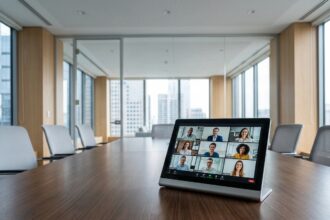

L’application Zoom pour PC reste l’outil de visioconférence le plus utilisé en contexte professionnel et éducatif. Obtenir une image nette et un son clair ne dépend pas uniquement de la connexion internet. Le matériel du poste, les réglages logiciels et certains compromis techniques souvent ignorés déterminent la qualité réelle d’un appel.
Prérequis matériel sur PC : le goulot d’étranglement que les réglages ne corrigent pas
Avant de toucher aux paramètres de Zoom, la capacité du processeur fixe un plafond. Certaines fonctions vidéo de l’application (arrière-plan virtuel, flou, suppression de bruit avancée) exigent la prise en charge du jeu d’instructions AVX2 par le CPU. Sur un PC qui n’en dispose pas, ces options sont grisées ou absentes du menu, sans message d’erreur explicite.
Un retour d’expérience documenté montre qu’activer le flou d’arrière-plan sur un processeur proche de ses limites provoque des chutes de fluidité visibles. L’aperçu vidéo devient saccadé, la résolution chute, et le résultat est pire qu’avec un arrière-plan réel non flouté. Sur un PC modeste, désactiver le flou améliore la netteté et la stabilité de l’image.
Concrètement, si votre PC date de plus de cinq ou six ans, vérifiez la compatibilité AVX2 avant de chercher un réglage miracle. Sur Windows, un simple passage par les spécifications du processeur suffit. Ce diagnostic évite des heures de frustration face à des options inaccessibles.
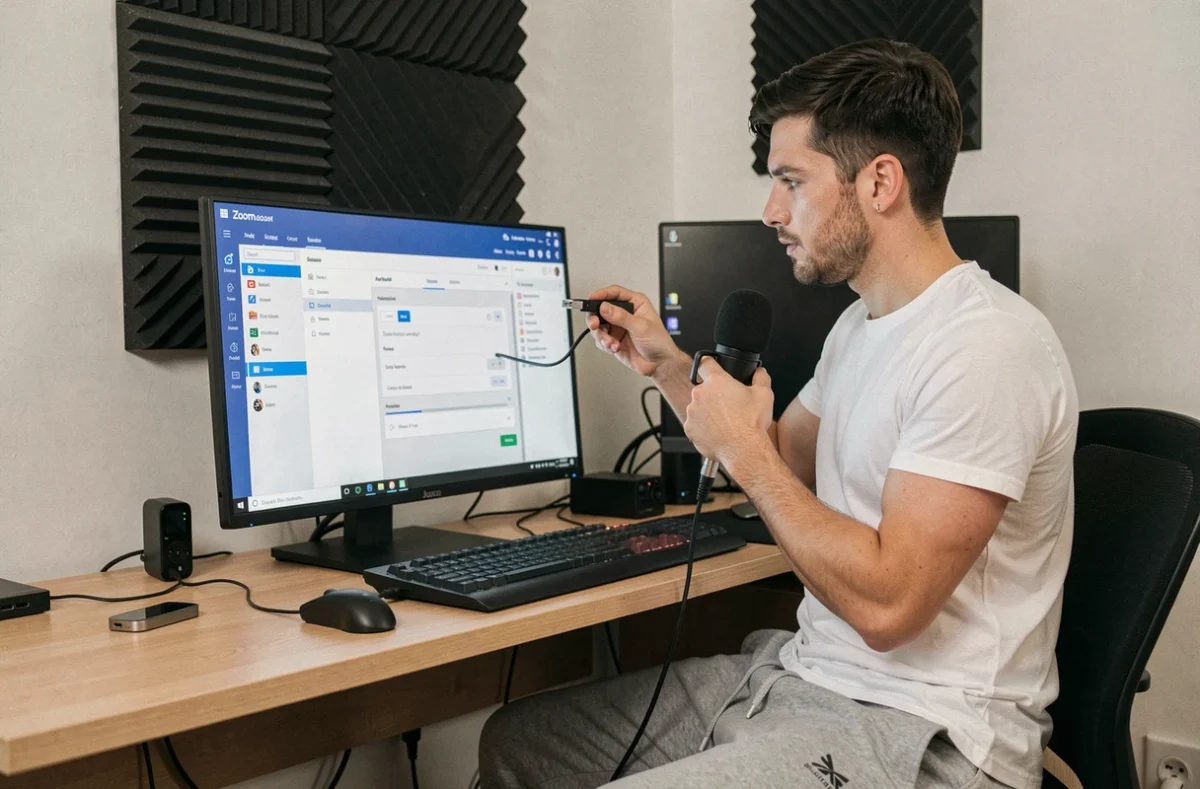
Réglages vidéo Zoom pour PC : résolution HD et compromis de performance
L’activation de la vidéo HD dans les paramètres de l’application Zoom est une étape connue. La case se trouve dans Paramètres, puis Vidéo, puis HD. En revanche, cette option n’a pas le même effet selon le type de compte.
Résolution selon le type de compte Zoom
Les comptes gratuits sont limités à une résolution de sortie inférieure. Pour accéder au 720p en groupe et au 1080p en appel individuel, un compte Pro, Business ou Education est requis. Les versions récentes de l’application pour PC poursuivent cette trajectoire vers des résolutions supérieures, mais le reste de la chaîne doit suivre : écran, bande passante montante, et puissance du processeur.
Le piège de la fenêtre non maximisée
Un détail technique passe souvent inaperçu : sur l’application de bureau, la résolution HD ne s’applique que si la fenêtre de réunion est maximisée. Une fenêtre réduite ou partagée avec un autre logiciel force Zoom à descendre en résolution pour économiser des ressources. Si vous avez activé le HD sans constater de différence, vérifiez la taille de la fenêtre avant tout autre diagnostic.
Qualité audio sur Zoom : suppression de bruit et écho entre appareils
Le son pose plus de problèmes que la vidéo lors des réunions Zoom, parce que les causes sont multiples et souvent combinées : micro de mauvaise qualité, réverbération de la pièce, bruit de fond, ou conflit entre plusieurs appareils connectés au même appel.
Suppression du bruit de fond dans l’application
Zoom intègre une suppression de bruit paramétrable. Dans Paramètres, puis Audio, le niveau de suppression se règle entre « Auto », « Faible », « Moyen » et « Élevé ». Le réglage automatique convient à la majorité des situations. En revanche, pousser la suppression au maximum dans un environnement déjà calme peut altérer le timbre de la voix et créer un effet métallique désagréable pour les autres participants.
- En bureau partagé ou espace bruyant, le niveau « Élevé » réduit efficacement les bruits de clavier, ventilateur et conversations lointaines.
- En pièce calme avec un micro correct, le niveau « Auto » ou « Faible » préserve un son plus naturel et évite les artefacts.
- Avec un casque à réduction de bruit active, la suppression logicielle de Zoom fait doublon et peut dégrader la qualité. Descendre au minimum est souvent préférable.
Double connexion et écho automatiquement géré
Depuis les mises à jour de l’été 2026, l’application Zoom pour PC intègre un ajustement audio automatique lorsqu’un même utilisateur rejoint une réunion sur plusieurs appareils simultanément. Zoom mute automatiquement l’audio du second appareil pour éviter l’écho et la boucle de retour son. Avant cette évolution, cette situation créait des larsens pénibles que seul un réglage manuel pouvait corriger.
Éclairage et positionnement : ce que le logiciel ne compense pas
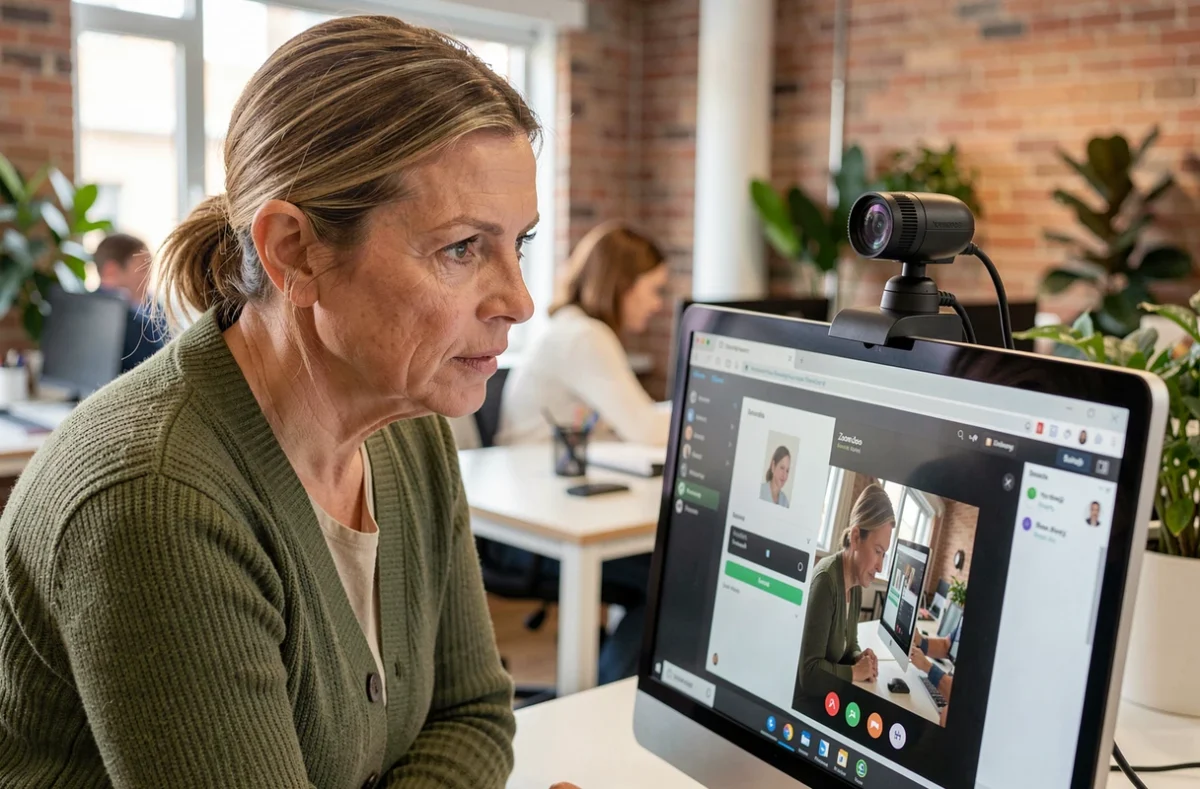
Aucun filtre logiciel ne remplace un éclairage correct. La webcam intégrée d’un PC portable produit un grain visible dès que la lumière baisse, parce que le capteur compense en montant la sensibilité ISO, ce qui génère du bruit numérique.
La source de lumière la plus efficace reste une fenêtre face à vous, pas derrière. Un contre-jour force la webcam à surexposer l’arrière-plan et sous-exposer votre visage, rendant l’image sombre et floue. Placer la lumière principale face au visage améliore la netteté sans aucun réglage logiciel.
Pour les réunions en soirée ou dans une pièce sans fenêtre, une simple lampe de bureau orientée vers le mur derrière l’écran (lumière indirecte) suffit à réduire le grain. L’option « Retoucher mon apparence » dans les paramètres vidéo de Zoom applique un lissage logiciel, mais le résultat est artificiel et ne corrige pas le manque de lumière réel.
Mise à jour de l’application Zoom sur PC : un levier sous-estimé
Les notes de version de Zoom publiées entre juillet et août 2026 montrent des ajouts réguliers : optimisation du rendu vidéo, correction de bugs audio, nouvelles options de résolution. Utiliser une version obsolète de l’application prive le PC de correctifs qui affectent directement la qualité.
Le réflexe le plus simple reste d’activer la mise à jour automatique dans les paramètres généraux de l’application. Sur un poste professionnel géré par un service informatique, cette option peut être verrouillée. Dans ce cas, vérifiez manuellement la version installée via l’icône de profil, puis « Vérifier les mises à jour ».
- Chaque mise à jour majeure peut débloquer des options vidéo ou audio absentes sur l’ancienne version.
- Les correctifs de stabilité réduisent les plantages et les coupures audio en cours de réunion.
- Les améliorations de la suppression de bruit et de la gestion multi-appareils sont liées aux versions récentes, pas aux réglages utilisateur.
Le compromis permanent entre qualité visuelle et ressources système reste le point central. Un PC qui fait tourner Zoom en 720p avec un son stable et sans lag offre une meilleure expérience qu’un poste qui tente le 1080p avec un arrière-plan flouté et s’effondre au bout de dix minutes.
Adapter les réglages de l’application Zoom à la capacité réelle du PC, plutôt que de tout activer par défaut, reste la méthode la plus fiable pour obtenir une image nette et un son clair sur la durée.