
Un ordinateur qui se traîne, c’est un frein à l’efficacité, une source de frustration qui grignote votre temps à chaque clic. Pourtant, il existe des méthodes concrètes pour redonner du souffle à votre machine, sans exploser votre budget. Certaines requièrent un peu d’audace, d’autres se contentent de quelques réglages bien ciblés. Voici comment retrouver un PC vif et réactif, même après des années de service.
Booster le processeur grâce à l’overclocking
Accroître la fréquence du processeur, c’est le principe de l’overclocking, permet à votre ordinateur d’exécuter davantage d’opérations en un temps donné. Le résultat ? Des applications qui s’ouvrent plus vite, des jeux qui tournent avec plus de fluidité. Mais cette technique, aussi efficace soit-elle, demande un minimum de prudence. Augmenter la fréquence, c’est aussi générer plus de chaleur. Or, un excès de température risque de fatiguer, voir d’endommager la puce centrale.
La règle d’or : y aller par étapes. Restez modéré, par exemple en vous limitant à une hausse de 10%. À chaque ajustement, redémarrez puis vérifiez que tout reste stable. Si votre PC commence à planter ou à surchauffer, revenez en arrière. Mieux vaut progresser lentement que tout griller d’un coup.
Les systèmes de refroidissement ne se valent pas tous. Certains boîtiers de PC, équipés de ventilateurs puissants ou de refroidissement liquide, encaissent mieux la montée en température. Pour savoir si votre matériel suit la cadence, surveillez la température du processeur lors de tâches exigeantes, montage vidéo, jeux en 3D, ou benchmark. Selon les modèles, la température limite varie, mais il vaut mieux rester sous les 80°C. Dépasser cette barrière, c’est prendre des risques inutiles. Heureusement, la plupart des processeurs actuels coupent automatiquement l’alimentation s’ils dépassent un seuil critique, évitant ainsi la casse.
Pour garder un œil sur la température et ajuster la vitesse des ventilateurs, des logiciels comme ZFan ou SpeedFan font le travail. Ils affichent les degrés pour chaque cœur du processeur et permettent d’adapter la ventilation en conséquence. Sur un ordinateur portable, l’overclocking reste déconseillé : l’évacuation de la chaleur y est bien moins performante que sur une tour classique.
Si, il y a quelques années, l’overclocking relevait de la bidouille réservée aux passionnés, les constructeurs ont depuis renforcé les sécurités et simplifié les outils. Aujourd’hui, tout utilisateur curieux peut s’y essayer, tant qu’il reste mesuré.
Pour modifier la fréquence du processeur, il faut accéder au BIOS, le programme de base de la carte mère. En général, il suffit de maintenir la touche F2 au démarrage. Une fois dans le BIOS, recherchez la ligne CPU vCore et saisissez la nouvelle valeur souhaitée. Avant de modifier quoi que ce soit, documentez-vous sur les spécificités de votre matériel : chaque configuration a ses subtilités et ses limites.
Optimiser les performances graphiques : overclocking du GPU
Le processeur graphique, ou GPU, n’est pas en reste. L’overclocker peut accélérer l’affichage des jeux ou améliorer la fluidité en montage vidéo. Cette opération passe souvent par un logiciel fourni par le fabricant de la carte graphique, disponible en général pour les modèles de milieu et haut de gamme. Si l’application n’est pas déjà installée, une mise à jour des pilotes suffit souvent à la récupérer. Comme pour le processeur, augmentez la fréquence doucement, testez la stabilité à chaque étape et surveillez la montée en température.
Jouer sur les paramètres d’alimentation de Windows
Quelques réglages dans Windows permettent aussi de doper la réactivité. Le système propose de modifier la fréquence minimale à laquelle le processeur fonctionne. Pour cela, rendez-vous dans le Panneau de configuration, ouvrez les options d’alimentation, puis explorez les paramètres avancés. Repérez la ligne « Minimum Processor Status » : en la passant à 100%, vous forcez le processeur à tourner à plein régime, ce qui accélère l’exécution des tâches courantes.
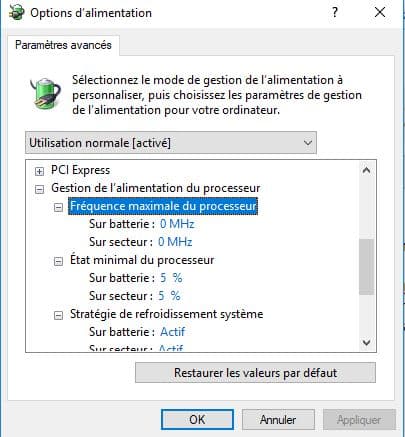
Ce réglage a un revers : il tire sur la consommation électrique, ce qui peut vider la batterie d’un ordinateur portable à vitesse grand V. À réserver donc aux machines branchées sur secteur, ou quand la priorité est à la performance plutôt qu’à l’autonomie.
Prioriser les applications gourmandes
Il est possible, sous Windows, de donner la priorité à une application pour qu’elle bénéficie d’un maximum de ressources. Voici comment procéder :
- Ouvrez le Gestionnaire des tâches (Ctrl + Alt + Suppr, ou clic droit sur la barre des tâches).
- Dans la liste des applications, faites un clic droit sur celle que vous souhaitez booster, puis sélectionnez « Aller dans le processus ».
- Encore un clic droit sur le processus concerné, puis choisissez « Définir la priorité » et sélectionnez « Temps réel ». Votre application passera alors devant les autres et profitera de la pleine puissance du processeur.

Des réglages précis, un soupçon de prudence et un suivi régulier suffisent à transformer un PC poussif en machine de course. L’ordinateur, ce compagnon de tous les jours, mérite bien qu’on le bichonne ; à force de s’adapter à vos besoins, il finira par vous surprendre.