

Réinitialiser une tablette Samsung en 2026 ne se résume plus à un simple passage dans les paramètres. Avec le déploiement de One UI 9.0, Samsung a modifié en profondeur les mécanismes de sécurité liés au reset usine, notamment le verrouillage permanent après tentatives échouées et le renforcement du Factory Reset Protection (FRP). Faire un reset sur une Galaxy Tab aujourd’hui implique de comprendre ces nouvelles contraintes avant d’appuyer sur le moindre bouton.
Verrouillage permanent sous One UI 9.0 : ce qui change pour le reset
Depuis la mise à jour One UI 9.0 déployée en 2026, Samsung applique une politique de sécurité plus stricte sur l’écran de verrouillage. Au-delà de 13 tentatives de déverrouillage échouées, l’appareil se verrouille de façon permanente. La seule issue devient alors un reset usine complet, qui efface la totalité des données locales.
Après ce reset forcé, la tablette exige la reconnexion avec le compte Samsung et le compte Google préalablement enregistrés. Sans ces identifiants, l’appareil reste inutilisable. Cette mesure vise à décourager le vol et la revente de tablettes volées, mais elle piège aussi les utilisateurs légitimes qui ont oublié leurs identifiants.
La documentation officielle Samsung (articles publiés fin juillet et début août 2026 sur le support Samsung US) détaille cette politique. En pratique, cela signifie qu’un reset n’est plus une opération anodine : il faut impérativement connaître ses identifiants de compte avant de lancer la procédure.
Reset Samsung Galaxy Tab via les paramètres Android : la procédure logicielle
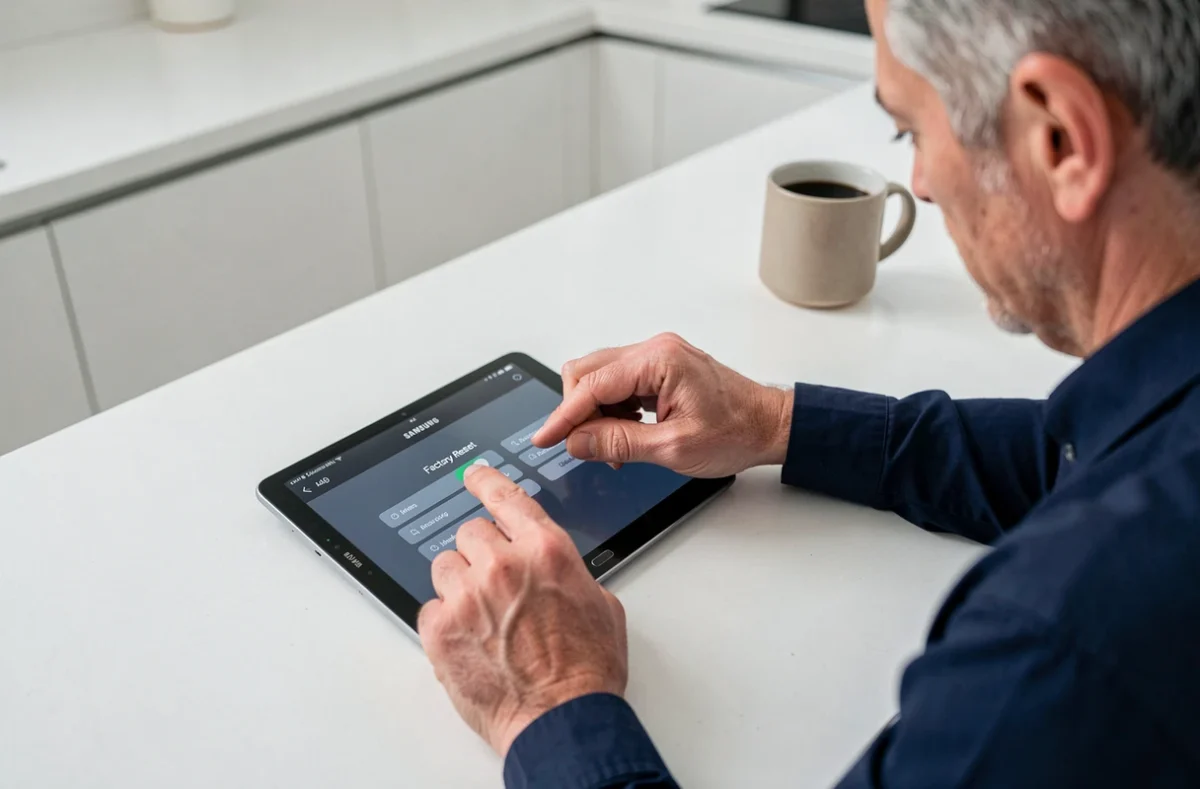
La méthode la plus courante reste le passage par le menu de l’appareil. Elle fonctionne quand la tablette démarre normalement et que vous connaissez votre code de déverrouillage.
Le chemin est le suivant : Paramètres, puis Gestion générale, puis Réinitialisation, et enfin Réinitialiser toutes les données. La tablette demande confirmation, supprime l’ensemble des applications, photos, comptes et réglages, puis redémarre sur l’écran de configuration initiale.
- Vérifiez que la batterie dépasse la moitié de sa charge avant de lancer le processus, une interruption pendant le reset peut corrompre le système
- Désactivez la protection FRP en retirant votre compte Google dans Paramètres, puis Comptes avant le reset, surtout si vous revendez l’appareil
- Sauvegardez vos données via Samsung Cloud ou Google Photos, car la réinitialisation d’usine efface tout sans exception
Cette méthode convient à la majorité des situations : tablette lente, préparation avant revente, ou simple volonté de repartir sur une base propre.
Hard reset Samsung avec les boutons physiques : quand l’écran ne répond plus
Quand la tablette est bloquée, ne démarre plus, ou que l’écran tactile ne répond pas, le reset matériel par combinaison de boutons reste la seule option. On passe alors par le mode Recovery d’Android.
Accéder au mode Recovery sur une Galaxy Tab
Éteignez la tablette. Maintenez simultanément le bouton Volume haut et le bouton Power jusqu’à l’apparition du logo Samsung, puis relâchez uniquement Power en gardant Volume haut enfoncé. Le menu Recovery apparaît après quelques secondes.
Naviguez avec les boutons Volume pour sélectionner « Wipe data/factory reset », puis confirmez avec Power. La tablette efface ses données et redémarre. Le mode Recovery fonctionne même si le système Android est corrompu, ce qui en fait la solution de dernier recours.
Limites du hard reset en environnement professionnel
Pour les tablettes gérées en flotte (écoles, entreprises), la donne est différente. Depuis 2026, des solutions MDM comme SureMDM permettent de bloquer le reset matériel via un profil OEMConfig. La politique « Allow Factory reset » peut être désactivée, ce qui empêche le hard reset via les boutons physiques, même en mode Recovery.
Ces profils désactivent généralement aussi le mode développeur et le débogage USB. Un utilisateur standard ne peut donc pas contourner cette restriction sur une tablette administrée.
Protection FRP après reset : le piège du compte Google oublié
Le Factory Reset Protection reste le point de friction principal après une réinitialisation. Ce mécanisme Android exige, au redémarrage suivant un reset, la saisie des identifiants du compte Google qui était actif sur l’appareil.
Si vous réinitialisez votre tablette Samsung pour la revendre et que vous oubliez de retirer votre compte Google au préalable, l’acheteur se retrouve face à un écran de vérification qu’il ne peut pas passer. La tablette devient un presse-papier coûteux.
Avec le durcissement de One UI 9.0, le FRP est devenu plus difficile à contourner. Les méthodes de bypass qui circulaient les années précédentes sont progressivement neutralisées par les mises à jour de sécurité. Retirer son compte Google avant le reset est la seule précaution fiable.
- Allez dans Paramètres, puis Comptes, sélectionnez votre compte Google et appuyez sur Supprimer le compte
- Faites de même avec votre compte Samsung dans la même section
- Lancez ensuite seulement la réinitialisation, que ce soit par les paramètres ou par le mode Recovery
Reset Samsung et tablettes d’occasion : vérifications avant achat
Le marché de l’occasion est directement affecté par ces évolutions de sécurité. Une Galaxy Tab achetée d’occasion peut sembler fonctionnelle, mais rester verrouillée par le FRP du précédent propriétaire après un reset.
Avant d’acheter une tablette Samsung d’occasion, demandez au vendeur de réinitialiser l’appareil devant vous et de passer l’écran de configuration initiale jusqu’au bureau Android. Si la tablette demande un compte Google que le vendeur ne peut pas fournir, passez votre chemin.
Les retours terrain divergent sur la facilité de résolution avec le support Samsung dans ces cas. Certains utilisateurs rapportent avoir pu débloquer leur appareil en présentant une preuve d’achat, d’autres indiquent que Samsung renvoie systématiquement vers le propriétaire d’origine du compte. Aucune garantie de déblocage n’existe sans les identifiants d’origine.
Le reset d’une tablette Samsung en 2026 reste une opération simple dans son exécution, mais les conséquences d’une mauvaise préparation sont devenues bien plus lourdes qu’avant. Retirer ses comptes, sauvegarder ses données et noter ses identifiants quelque part : ces trois gestes transforment une opération à risque en formalité de quelques minutes.