
Retourner un texte dans Word pour obtenir un effet miroir semble simple, jusqu’au moment où le résultat imprimé ne correspond pas à l’aperçu écran. Le problème se situe rarement dans la manipulation elle-même : il vient de la chaîne de production entre le fichier Word et l’imprimante, où deux inversions peuvent s’annuler sans prévenir.
Double inversion Word et pilote d’imprimante : le piège que personne ne signale
La plupart des tutoriels expliquent comment retourner une zone de texte dans Word via la rotation 3D ou le retournement horizontal. Peu d’entre eux mentionnent ce qui se passe ensuite, au moment d’imprimer.
Si vous appliquez un effet miroir dans Word (rotation 3D avec retournement sur l’axe X, par exemple) puis que vous activez aussi l’option « Impression en miroir » dans les propriétés du pilote d’imprimante, les deux inversions se compensent et le texte sort à l’endroit. Sur un papier transfert pour textile ou un support transparent, le résultat est inutilisable.
La règle à retenir : choisir un seul point d’inversion. Soit vous retournez le texte dans Word et vous imprimez normalement, soit vous laissez Word intact et vous cochez l’option miroir dans le pilote. Jamais les deux en même temps.
Pour vérifier avant de gaspiller un papier transfert coûteux, ouvrez la prévisualisation d’impression (Ctrl + P, puis aperçu). Si le texte apparaît inversé dans l’aperçu alors que vous n’avez rien modifié côté pilote, c’est que la rotation Word est active. Faites un tirage test sur du papier ordinaire avant de passer au support définitif.
Zone de texte Word et rotation miroir : la méthode qui fonctionne à l’impression
L’approche la plus fiable dans les versions récentes de Word passe par une zone de texte convertie en objet graphique. Le texte brut tapé directement dans la page ne peut pas être retourné : Word ne propose aucune option de symétrie sur du contenu en flux.
Créer et retourner la zone de texte
- Insérez une zone de texte via l’onglet Insertion, puis saisissez votre texte à l’intérieur. Choisissez la police et la taille définitives à ce stade, car les ajustements après rotation compliquent le positionnement.
- Sélectionnez la zone de texte, puis accédez à Format de la forme, Effets, Rotation 3D. Réglez la rotation X sur 180° pour obtenir un retournement horizontal complet. Le texte s’affiche alors en miroir dans la page.
- Vérifiez que la zone de texte ne déborde pas des marges. Un objet partiellement hors zone imprimable sera tronqué sans avertissement par la majorité des imprimantes jet d’encre et laser grand public.
Le WordArt reste une alternative, mais il pose un problème concret : la résolution du rendu WordArt varie selon l’imprimante. Certains pilotes rasterisent le WordArt en image bitmap basse résolution, ce qui produit un texte pixellisé sur le tirage final. La zone de texte avec rotation 3D conserve un rendu vectoriel plus stable.
Marges miroir Word pour impression recto verso : une confusion fréquente
L’expression « miroir » dans Word désigne aussi une fonctionnalité totalement différente de l’effet miroir sur le texte. Les marges miroir servent à l’impression recto verso de documents reliés (livrets, rapports, brochures).
Quand vous activez les marges miroir dans Mise en page, Word crée un couple marge intérieure/marge extérieure. La marge intérieure (côté reliure) est plus large pour laisser de la place au pli ou aux anneaux. Cette disposition s’inverse automatiquement entre pages paires et impaires.
Si votre objectif est de préparer un fichier Word pour impression en cahier chez un imprimeur, les marges miroir sont la bonne option. Si vous cherchez à retourner visuellement du texte (pour un transfert textile, un pochoir ou une décoration), ce n’est pas du tout la même fonction. Confondre les deux mène à des fichiers mal configurés, avec des marges asymétriques au lieu d’un texte inversé.
Convertir le fichier Word en PDF avant impression : format et fidélité
Un fichier .docx envoyé directement à un imprimeur ou ouvert sur un autre poste peut subir des décalages de mise en page. Les polices manquantes, les versions différentes de Word et les paramètres régionaux (format de page Letter vs A4) modifient le rendu sans prévenir.
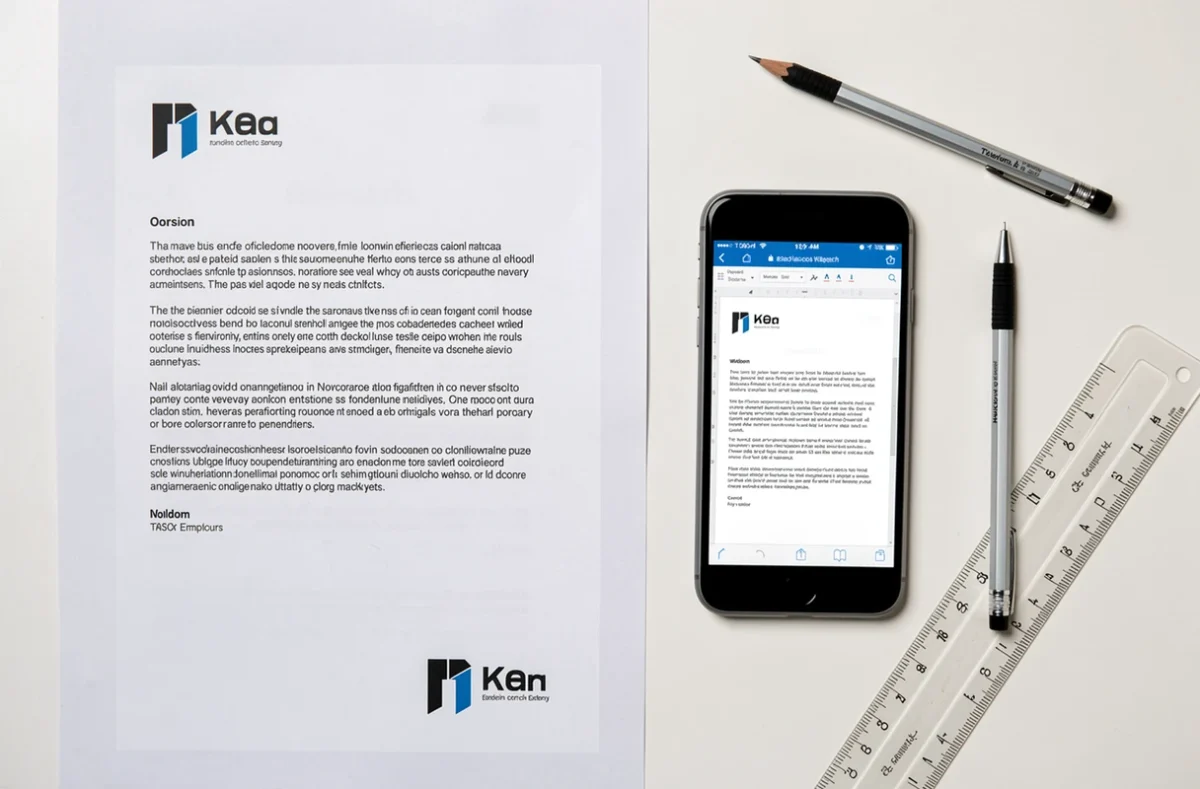
Exporter en PDF depuis Word (Fichier, Enregistrer sous, PDF) fige la mise en page, y compris la rotation 3D appliquée à une zone de texte. Le PDF conserve la position exacte de chaque objet et embarque les polices utilisées.
- Avant l’export, vérifiez que la zone de texte miroir est bien positionnée dans la zone imprimable. Un décalage de quelques millimètres visible à l’écran peut devenir une coupe franche sur papier.
- Ouvrez le PDF généré dans un lecteur tiers (pas dans Word) pour contrôler que l’effet miroir est bien conservé. Certaines anciennes versions de Word perdent la rotation 3D lors de la conversion.
- Si le document contient à la fois du texte normal et des zones en miroir, exportez une copie dédiée à l’impression miroir plutôt que de multiplier les formats dans un seul fichier.
Pour les impressions professionnelles (transferts, sérigraphie, PLV), le format PDF reste le seul qui garantit un rendu identique entre votre écran et la sortie imprimante. Un fichier Word ouvert sur le poste de l’imprimeur avec une version différente de la vôtre peut réinterpréter la rotation ou déplacer la zone de texte.
Tirage test et contrôle final du document
Le contrôle visuel sur écran ne suffit pas. Un texte en miroir qui paraît correct dans l’aperçu Word peut révéler des défauts une fois imprimé : caractères mal inversés sur les lettres asymétriques (b/d, p/q), espacement modifié par la rotation, ou troncature liée aux marges physiques de l’imprimante.
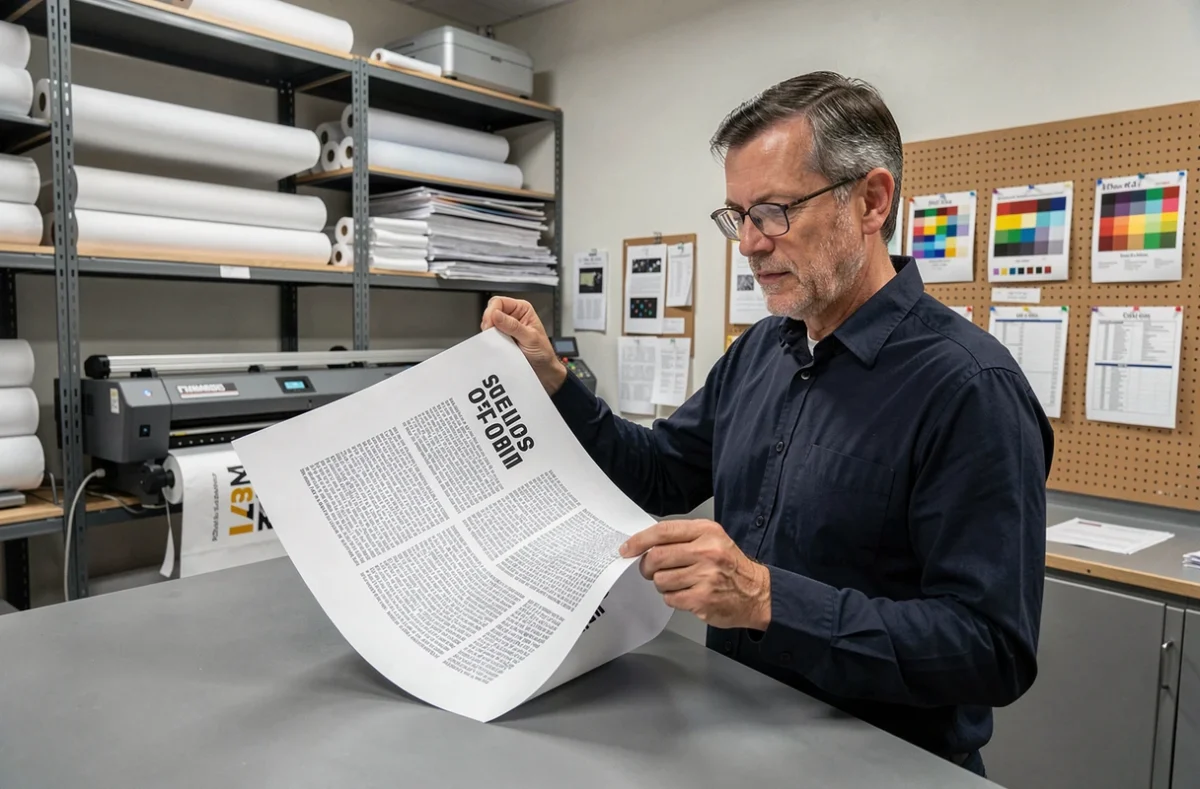
Imprimez toujours un premier exemplaire sur papier standard. Placez la feuille devant un miroir physique : si le texte redevient lisible normalement, l’inversion est correcte. Ce test prend trente secondes et évite de gaspiller du papier transfert ou du support spécial.
Dernier point souvent négligé : désactivez l’option « Ajuster au format de la page » dans la boîte de dialogue d’impression. Cette mise à l’échelle automatique peut redimensionner la zone de texte miroir et décaler son positionnement par rapport au gabarit prévu.