
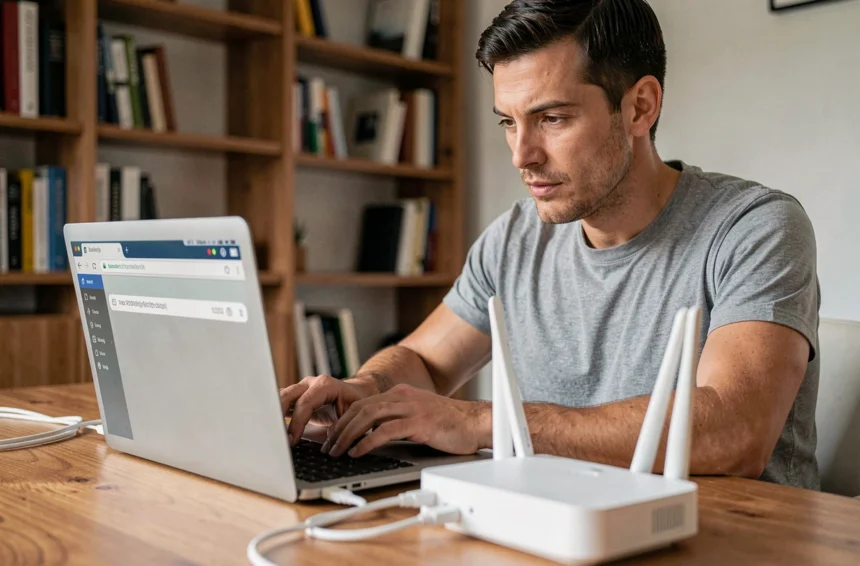
L’adresse 192.168.1.1 est la passerelle par défaut de la majorité des box et routeurs vendus en France. Taper http 192.168.1.1 dans un navigateur ouvre normalement l’interface d’administration du réseau local. Quand la page refuse de s’afficher, le problème vient rarement de l’adresse elle-même, mais de la façon dont la requête est formulée ou du lien entre l’appareil et le routeur.
Erreurs de saisie fréquentes sur l’adresse 192.168.1.1
La confusion la plus répandue concerne les caractères. L’adresse IP est composée exclusivement de chiffres séparés par des points : 192.168.1.1. Remplacer un « 1 » par un « l » minuscule (192.168.l.l) ou ajouter « http » sans les deux barres obliques empêche le navigateur de résoudre l’adresse.
Une autre erreur courante consiste à taper l’adresse dans la barre de recherche Google plutôt que dans la barre d’adresse du navigateur. Le moteur de recherche renvoie alors des résultats web au lieu de charger l’interface locale du routeur.
| Saisie incorrecte | Problème | Saisie correcte |
|---|---|---|
| 192.168.l.l | Lettre « l » au lieu du chiffre « 1 » | 192.168.1.1 |
| http 192168.1.1 | Points manquants, espace après http | http://192.168.1.1 |
| 192.168.1.1 dans Google | Barre de recherche au lieu de la barre d’adresse | Coller directement dans la barre URL |
| 192.168.11 | Point manquant entre les deux derniers octets | 192.168.1.1 |
| https://192.168.1.1 | HTTPS non supporté par certains routeurs | http://192.168.1.1 |
Le protocole HTTPS pose un problème spécifique. La plupart des box grand public ne disposent pas d’un certificat SSL valide. Le navigateur affiche alors un avertissement de sécurité, voire bloque l’accès. Utiliser http:// (sans le « s ») résout ce blocage sur la quasi-totalité des équipements domestiques.
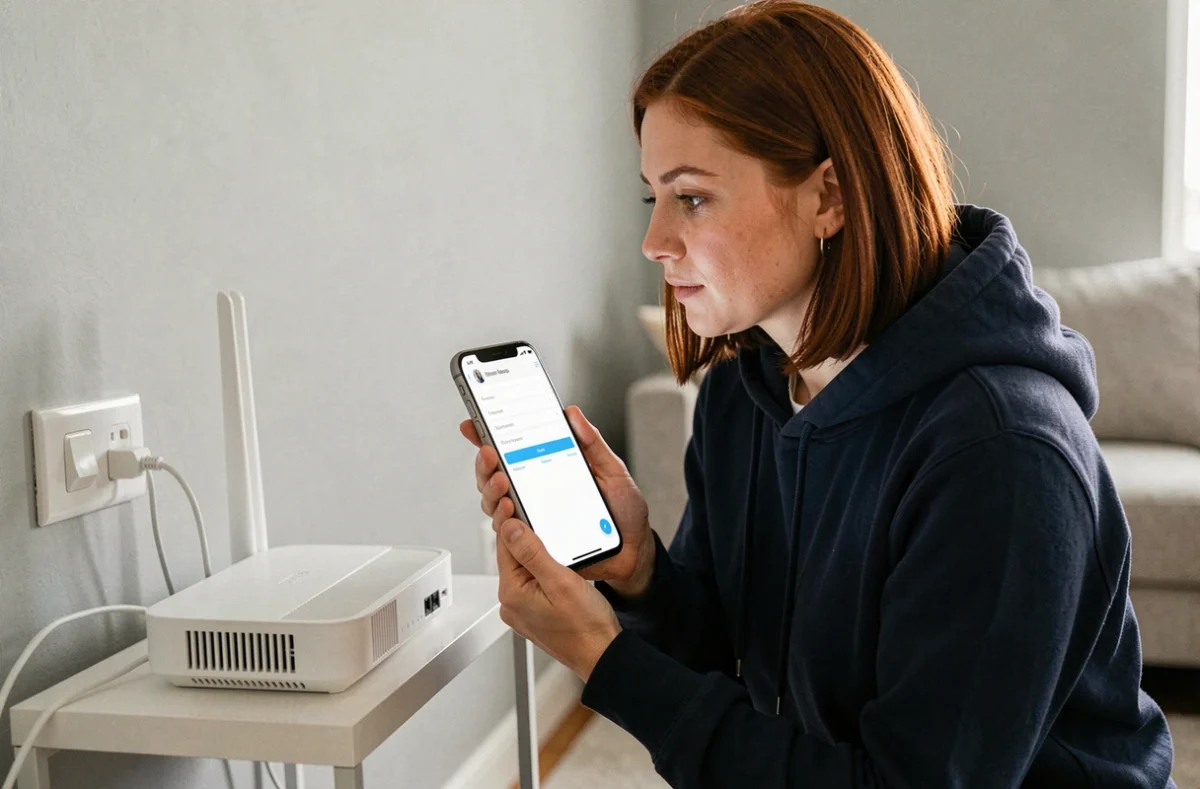
Adresse IP du routeur : vérifier la passerelle par défaut
Tous les routeurs n’utilisent pas 192.168.1.1. Certains modèles adoptent 192.168.0.1, 192.168.1.254 ou d’autres variantes. La seule méthode fiable consiste à vérifier la passerelle configurée sur votre propre réseau.
Trouver la passerelle sous Windows
Ouvrez l’invite de commandes (tapez « cmd » dans la barre de recherche Windows) puis saisissez ipconfig. La ligne « Passerelle par défaut » affiche l’adresse IP de votre routeur. C’est cette adresse, et uniquement celle-ci, qu’il faut coller dans le navigateur.
Trouver la passerelle sur macOS ou Linux
Sur macOS, ouvrez le Terminal et tapez « route get default ». Sur Linux, la commande « ip route » affiche la ligne « default via » suivie de l’adresse du routeur. Sur mobile, l’information se trouve dans les paramètres Wi-Fi avancés, à la ligne « Routeur » ou « Passerelle ».
Identifiants par défaut des box selon l’opérateur
Une fois la page de connexion affichée, il faut renseigner un identifiant et un mot de passe. Les valeurs par défaut varient selon le modèle et l’opérateur.
| Opérateur / Routeur | Adresse IP courante | Identifiants par défaut habituels |
|---|---|---|
| Orange (Livebox) | 192.168.1.1 | admin / 8 premiers caractères de la clé Wi-Fi (étiquette sous la box) |
| Free (Freebox) | mafreebox.freebox.fr ou 192.168.1.254 | Définis lors de la première connexion |
| Bouygues (Bbox) | 192.168.1.254 | admin / admin (ou mot de passe personnalisé) |
| SFR (Box) | 192.168.1.1 | admin / clé Wi-Fi par défaut (étiquette sous la box) |
| Routeurs tiers (TP-Link, Netgear, Asus) | 192.168.1.1 ou 192.168.0.1 | admin / admin ou admin / password |
Si ces identifiants ne fonctionnent pas, quelqu’un a probablement modifié le mot de passe. Un reset usine via le bouton physique à l’arrière du routeur (appui prolongé de plusieurs secondes) restaure les paramètres d’origine, y compris les identifiants par défaut.
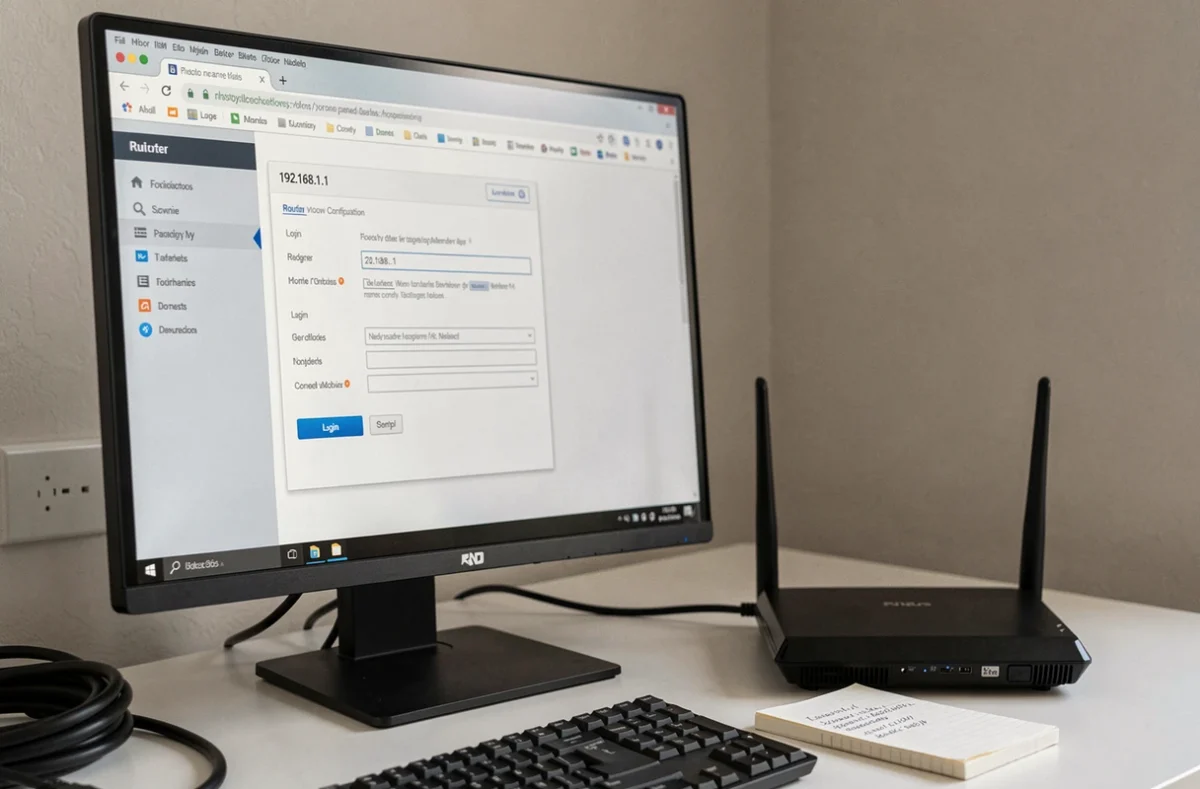
Connexion au routeur impossible : diagnostic réseau
Quand la page ne s’affiche pas du tout, le problème se situe entre votre appareil et le routeur, pas sur Internet.
- Vérifiez que votre appareil est bien connecté au réseau du routeur (câble Ethernet ou Wi-Fi). Une connexion au réseau mobile (4G/5G) empêche d’atteindre l’interface locale.
- Désactivez temporairement le VPN ou le proxy actif sur votre appareil. Ces services redirigent le trafic hors du réseau local et bloquent l’accès à la passerelle.
- Essayez un autre navigateur ou un onglet en navigation privée. Certaines extensions (bloqueurs de publicités, anti-trackers) interfèrent avec les pages d’administration locales.
- Redémarrez le routeur en le débranchant électriquement pendant une dizaine de secondes. Un conflit d’adresses IP sur le réseau local peut empêcher la réponse de la passerelle.
Si aucune de ces étapes ne fonctionne, la commande « ping 192.168.1.1 » dans l’invite de commandes permet de confirmer que le routeur répond. Des réponses « Délai d’attente dépassé » signalent un problème de liaison physique ou une adresse de passerelle différente de celle testée.
IPv6 et interface d’administration locale
Les box françaises activent désormais IPv6 par défaut en parallèle d’IPv4. L’adresse 192.168.1.1 reste une adresse IPv4 : elle continue de fonctionner pour accéder à l’interface d’administration. En revanche, certains problèmes de connexion peuvent provenir d’un conflit entre les deux protocoles.
Dans l’interface du routeur, les menus « Internet » ou « WAN » affichent séparément les configurations IPv4 et IPv6 (préfixes, DNS, pare-feu). Quand un site web ne charge pas alors que l’interface locale reste accessible, le problème se situe souvent côté IPv6 et non côté passerelle locale.
L’adresse 192.168.1.1 n’a rien de mystérieux : c’est une adresse privée réservée aux réseaux locaux, standardisée et utilisée depuis les débuts d’Internet. La difficulté réelle tient à la saisie exacte dans le bon champ du navigateur et à la vérification de la passerelle propre à chaque équipement. Garder l’étiquette du routeur sous la main reste le réflexe le plus utile au quotidien.